> ## Documentation Index
> Fetch the complete documentation index at: https://docs-staging-fix-ss-log-app-metadata-user-metadata-clarific.mintlify.site/llms.txt
> Use this file to discover all available pages before exploring further.

# Vault

> ActionsでVaultのフォームを使用する方法について説明します。

Vaultでは、シークレットや共通の設定（例：APIキー、アクセストークン、リフレッシュトークンなど）を安全に保存し、Vault接続として外部サービスや統合を使用した要求を認証できます。

<Callout icon="file-lines" color="#0EA5E9" iconType="regular">
  * 接続の中には、ユーザーに対して資格情報の提供を求めるものがあります（たとえば、Auth0でマシンツーマシン（M2M）アプリケーションを使う場合は、使用期限とリフレッシュトークンのあるアクセストークンを生成します）。接続は、両方のトークンを保管し、期限が切れる前に新しいアクセストークンを生成します。
  * 外部サービスによっては、API資格情報の生成にスコープの認可が必要です。スコープを変更した場合は、接続で問題が発生しないように、それらのサービスへの接続を更新してください。
  * 追加した接続は、すぐにフローで使用できます。既存の接続に対する更新は、自動的に反映されます。
</Callout>

## Vault接続を作成および変更する

アクションに資格情報が必要な場合、VaultページまたはフローエディターからVaultへの接続を作成・変更します。

### VaultページからVault接続を作成する

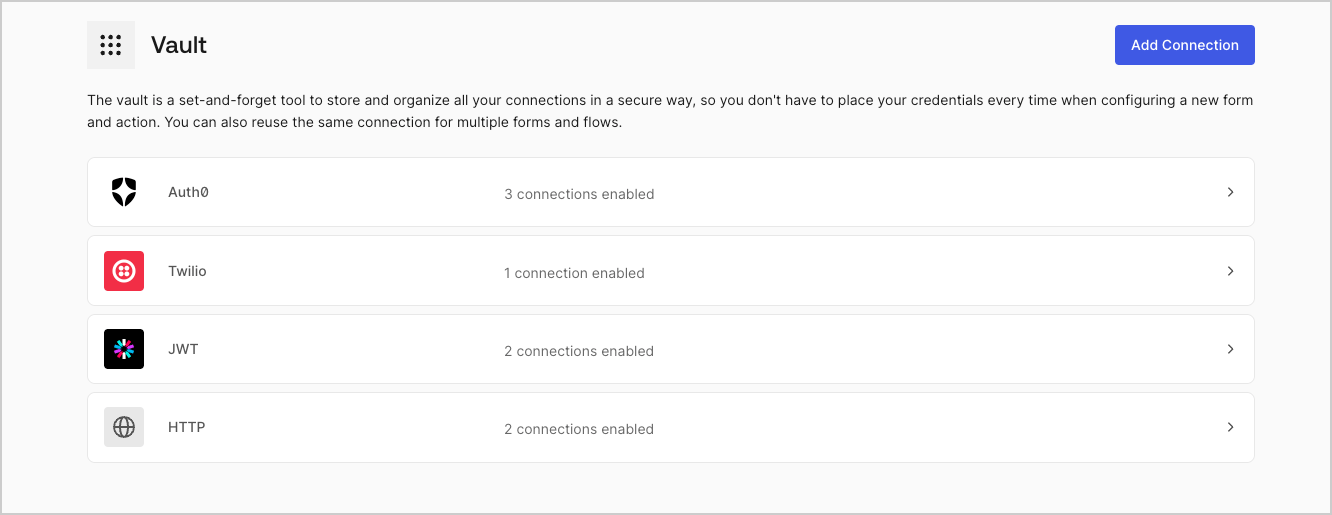
以下の手順に従って、VaultページからVault接続を追加します。

1. **［Auth0 Dashboard］>［Actions（アクション）］>［Forms（フォーム）］** の順に選択して、フォームエディターを開きます。

2. 左上隅の **{tenantName} >* \*\*\* ［Vault］*\* をクリックして、Vaultページを開きます。

   <Frame>
     <img src="https://mintcdn.com/docs-staging-fix-ss-log-app-metadata-user-metadata-clarific/62QIoIQSBfS_XUi6/docs/images/ja-jp/cdy7uua7fh8z/1sPNPKO6nuEDCuiYGRWSur/d85dc616170eaf2d7d5f321750863ccf/vault-connections-example.png?fit=max&auto=format&n=62QIoIQSBfS_XUi6&q=85&s=92274c87e4619951702782fe087500fe" alt="Dashboard > Forms > Vault" data-og-width="1332" width="1332" data-og-height="515" height="515" data-path="docs/images/ja-jp/cdy7uua7fh8z/1sPNPKO6nuEDCuiYGRWSur/d85dc616170eaf2d7d5f321750863ccf/vault-connections-example.png" data-optimize="true" data-opv="3" srcset="https://mintcdn.com/docs-staging-fix-ss-log-app-metadata-user-metadata-clarific/62QIoIQSBfS_XUi6/docs/images/ja-jp/cdy7uua7fh8z/1sPNPKO6nuEDCuiYGRWSur/d85dc616170eaf2d7d5f321750863ccf/vault-connections-example.png?w=280&fit=max&auto=format&n=62QIoIQSBfS_XUi6&q=85&s=8f1535834416c8a3881bfa812d1feaa7 280w, https://mintcdn.com/docs-staging-fix-ss-log-app-metadata-user-metadata-clarific/62QIoIQSBfS_XUi6/docs/images/ja-jp/cdy7uua7fh8z/1sPNPKO6nuEDCuiYGRWSur/d85dc616170eaf2d7d5f321750863ccf/vault-connections-example.png?w=560&fit=max&auto=format&n=62QIoIQSBfS_XUi6&q=85&s=88cbf39e27d4da2ade2e8ef66a6e4c27 560w, https://mintcdn.com/docs-staging-fix-ss-log-app-metadata-user-metadata-clarific/62QIoIQSBfS_XUi6/docs/images/ja-jp/cdy7uua7fh8z/1sPNPKO6nuEDCuiYGRWSur/d85dc616170eaf2d7d5f321750863ccf/vault-connections-example.png?w=840&fit=max&auto=format&n=62QIoIQSBfS_XUi6&q=85&s=f8344558830e86bd3d8fe3c3043fabe4 840w, https://mintcdn.com/docs-staging-fix-ss-log-app-metadata-user-metadata-clarific/62QIoIQSBfS_XUi6/docs/images/ja-jp/cdy7uua7fh8z/1sPNPKO6nuEDCuiYGRWSur/d85dc616170eaf2d7d5f321750863ccf/vault-connections-example.png?w=1100&fit=max&auto=format&n=62QIoIQSBfS_XUi6&q=85&s=f41f519f50fedf5956e335cda4ccab19 1100w, https://mintcdn.com/docs-staging-fix-ss-log-app-metadata-user-metadata-clarific/62QIoIQSBfS_XUi6/docs/images/ja-jp/cdy7uua7fh8z/1sPNPKO6nuEDCuiYGRWSur/d85dc616170eaf2d7d5f321750863ccf/vault-connections-example.png?w=1650&fit=max&auto=format&n=62QIoIQSBfS_XUi6&q=85&s=eca4c876c37b1dfe90900b4901c3bba8 1650w, https://mintcdn.com/docs-staging-fix-ss-log-app-metadata-user-metadata-clarific/62QIoIQSBfS_XUi6/docs/images/ja-jp/cdy7uua7fh8z/1sPNPKO6nuEDCuiYGRWSur/d85dc616170eaf2d7d5f321750863ccf/vault-connections-example.png?w=2500&fit=max&auto=format&n=62QIoIQSBfS_XUi6&q=85&s=19431697870338d877af2c7f06da28de 2500w" />
   </Frame>

3. **［Add Vault Connection（Vault接続を追加）］** を選択します。

4. 必要なアクションを選択し、 **［Continue（続行）］** をクリックします。

5. Vaultの **［Connection name（接続名）］** を追加し、 **［Continue（続行）］** を選択します。

6. 資格情報を入力します。特定の資格情報がない場合は、 **［Create an empty connection（空の接続を作成）］** を選択し、後で資格情報を追加することもできます。空の接続には、資格情報が不足していることを示すオレンジ色のアイコンが表示されます。
7. **［Add Vault Connection（Vault接続を追加）］** を選択します。

### フローエディターからVault接続を作成する

フローアクションから、たとえばTwilioのようなVault接続を追加するには、以下の手順を実行します。

1. **［Auth0 Dashboard］>［Actions（アクション）］>［Forms（フォーム）］>［Flows（フロー）］** の順に選択して、フローエディターを開きます。

2. フローを選択し、 **［Send SMS with Twillo（TwilloでSMSを送信］** アクションを追加します。

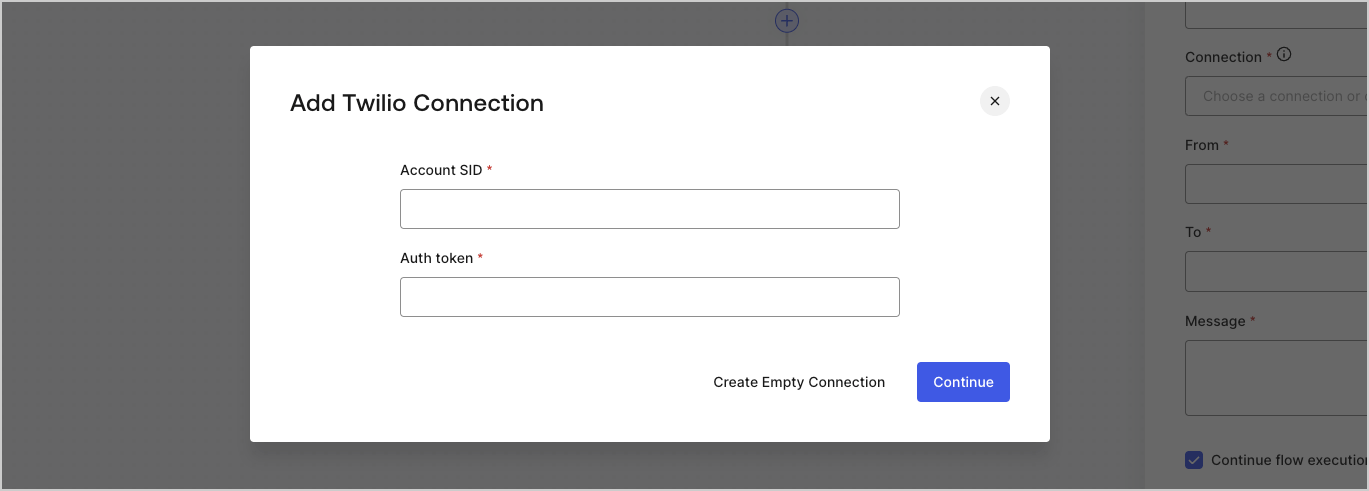
3. アクションの **［Vault connection（Vault接続）］** 設定で、 **+** アイコンを選択します。

   <Frame>
     <img src="https://mintcdn.com/docs-staging-fix-ss-log-app-metadata-user-metadata-clarific/RYoZDKhvfjVVITHX/docs/images/ja-jp/cdy7uua7fh8z/1AsaznhRKxm5LZxPlcbfUw/10e5a8af700aab909f5b03fcd266da7e/twilio-vault-connection.png?fit=max&auto=format&n=RYoZDKhvfjVVITHX&q=85&s=de51df361d505f293e57afcbd15f6a4c" alt="Dashboard > Forms > Vault " data-og-width="1104" width="1104" data-og-height="191" height="191" data-path="docs/images/ja-jp/cdy7uua7fh8z/1AsaznhRKxm5LZxPlcbfUw/10e5a8af700aab909f5b03fcd266da7e/twilio-vault-connection.png" data-optimize="true" data-opv="3" srcset="https://mintcdn.com/docs-staging-fix-ss-log-app-metadata-user-metadata-clarific/RYoZDKhvfjVVITHX/docs/images/ja-jp/cdy7uua7fh8z/1AsaznhRKxm5LZxPlcbfUw/10e5a8af700aab909f5b03fcd266da7e/twilio-vault-connection.png?w=280&fit=max&auto=format&n=RYoZDKhvfjVVITHX&q=85&s=b6c52fcf9d464cb1c5b053e06d85284f 280w, https://mintcdn.com/docs-staging-fix-ss-log-app-metadata-user-metadata-clarific/RYoZDKhvfjVVITHX/docs/images/ja-jp/cdy7uua7fh8z/1AsaznhRKxm5LZxPlcbfUw/10e5a8af700aab909f5b03fcd266da7e/twilio-vault-connection.png?w=560&fit=max&auto=format&n=RYoZDKhvfjVVITHX&q=85&s=a2e9771ea4bc89ef2123c843af8a457a 560w, https://mintcdn.com/docs-staging-fix-ss-log-app-metadata-user-metadata-clarific/RYoZDKhvfjVVITHX/docs/images/ja-jp/cdy7uua7fh8z/1AsaznhRKxm5LZxPlcbfUw/10e5a8af700aab909f5b03fcd266da7e/twilio-vault-connection.png?w=840&fit=max&auto=format&n=RYoZDKhvfjVVITHX&q=85&s=9987184fcd347de4bf6cfdf9997a154a 840w, https://mintcdn.com/docs-staging-fix-ss-log-app-metadata-user-metadata-clarific/RYoZDKhvfjVVITHX/docs/images/ja-jp/cdy7uua7fh8z/1AsaznhRKxm5LZxPlcbfUw/10e5a8af700aab909f5b03fcd266da7e/twilio-vault-connection.png?w=1100&fit=max&auto=format&n=RYoZDKhvfjVVITHX&q=85&s=4883da6e95a2d57b6a50635b4d0c97d6 1100w, https://mintcdn.com/docs-staging-fix-ss-log-app-metadata-user-metadata-clarific/RYoZDKhvfjVVITHX/docs/images/ja-jp/cdy7uua7fh8z/1AsaznhRKxm5LZxPlcbfUw/10e5a8af700aab909f5b03fcd266da7e/twilio-vault-connection.png?w=1650&fit=max&auto=format&n=RYoZDKhvfjVVITHX&q=85&s=d359dfd113bbb2502a702c91a0b5027c 1650w, https://mintcdn.com/docs-staging-fix-ss-log-app-metadata-user-metadata-clarific/RYoZDKhvfjVVITHX/docs/images/ja-jp/cdy7uua7fh8z/1AsaznhRKxm5LZxPlcbfUw/10e5a8af700aab909f5b03fcd266da7e/twilio-vault-connection.png?w=2500&fit=max&auto=format&n=RYoZDKhvfjVVITHX&q=85&s=8bcb0eb591c01ce7d6070f6fa6e617c4 2500w" />
   </Frame>

4. Vaultの **［Connection name（接続名）］** を追加し、 **［Continue（続行）］** を選択します。

5. 資格情報を入力します。特定の資格情報がない場合は、 **［Create an empty connection（空の接続を作成）］** を選択し、後で資格情報を追加することもできます。空の接続には、資格情報が不足していることを示すオレンジ色のアイコンが表示されます。

   <Frame>
     <img src="https://mintcdn.com/docs-staging-fix-ss-log-app-metadata-user-metadata-clarific/xErkJXQpZFBIyDoH/docs/images/ja-jp/cdy7uua7fh8z/yobXanutPRCO3FWek8cOk/bc29e39fb8593cff35e2738234bfe6fe/twilio-vault-settings.png?fit=max&auto=format&n=xErkJXQpZFBIyDoH&q=85&s=7b98b0886475f0c8d5f7ae53c83a51aa" alt="Dashboard > Forms > Vault > Twilio connection settings" data-og-width="1369" width="1369" data-og-height="491" height="491" data-path="docs/images/ja-jp/cdy7uua7fh8z/yobXanutPRCO3FWek8cOk/bc29e39fb8593cff35e2738234bfe6fe/twilio-vault-settings.png" data-optimize="true" data-opv="3" srcset="https://mintcdn.com/docs-staging-fix-ss-log-app-metadata-user-metadata-clarific/xErkJXQpZFBIyDoH/docs/images/ja-jp/cdy7uua7fh8z/yobXanutPRCO3FWek8cOk/bc29e39fb8593cff35e2738234bfe6fe/twilio-vault-settings.png?w=280&fit=max&auto=format&n=xErkJXQpZFBIyDoH&q=85&s=56b55f82c625184b7be67e8d493ada63 280w, https://mintcdn.com/docs-staging-fix-ss-log-app-metadata-user-metadata-clarific/xErkJXQpZFBIyDoH/docs/images/ja-jp/cdy7uua7fh8z/yobXanutPRCO3FWek8cOk/bc29e39fb8593cff35e2738234bfe6fe/twilio-vault-settings.png?w=560&fit=max&auto=format&n=xErkJXQpZFBIyDoH&q=85&s=a940aafc5325a43679a51846e8f75892 560w, https://mintcdn.com/docs-staging-fix-ss-log-app-metadata-user-metadata-clarific/xErkJXQpZFBIyDoH/docs/images/ja-jp/cdy7uua7fh8z/yobXanutPRCO3FWek8cOk/bc29e39fb8593cff35e2738234bfe6fe/twilio-vault-settings.png?w=840&fit=max&auto=format&n=xErkJXQpZFBIyDoH&q=85&s=b87de5444dcbcfd33b56fd649b43b271 840w, https://mintcdn.com/docs-staging-fix-ss-log-app-metadata-user-metadata-clarific/xErkJXQpZFBIyDoH/docs/images/ja-jp/cdy7uua7fh8z/yobXanutPRCO3FWek8cOk/bc29e39fb8593cff35e2738234bfe6fe/twilio-vault-settings.png?w=1100&fit=max&auto=format&n=xErkJXQpZFBIyDoH&q=85&s=3b034068880253067fbee9c324e65cb1 1100w, https://mintcdn.com/docs-staging-fix-ss-log-app-metadata-user-metadata-clarific/xErkJXQpZFBIyDoH/docs/images/ja-jp/cdy7uua7fh8z/yobXanutPRCO3FWek8cOk/bc29e39fb8593cff35e2738234bfe6fe/twilio-vault-settings.png?w=1650&fit=max&auto=format&n=xErkJXQpZFBIyDoH&q=85&s=dd936ae3de3eeaf083b287b021a5c1b6 1650w, https://mintcdn.com/docs-staging-fix-ss-log-app-metadata-user-metadata-clarific/xErkJXQpZFBIyDoH/docs/images/ja-jp/cdy7uua7fh8z/yobXanutPRCO3FWek8cOk/bc29e39fb8593cff35e2738234bfe6fe/twilio-vault-settings.png?w=2500&fit=max&auto=format&n=xErkJXQpZFBIyDoH&q=85&s=3ba7439609f97a88fe2f3894ee8b2cf8 2500w" />
   </Frame>

6. **［Add Vault Connection（Vault接続を追加）］** を選択します。